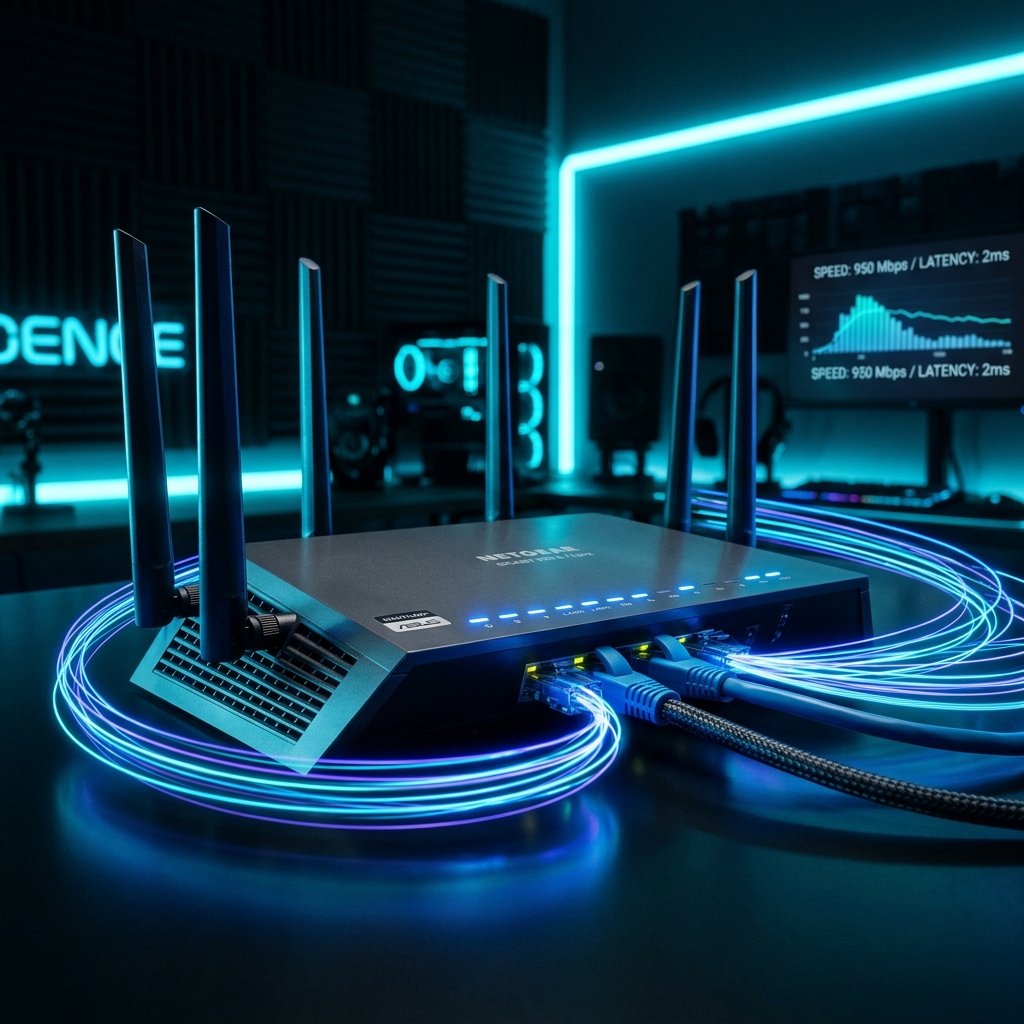
Não há nada mais frustrante do que a imagem congelar na hora do pênalti ou no clímax do filme. Se o seu IPTV está travando, não jogue o controle na parede ainda! Na maioria das vezes, a solução é mais simples do que parece.
1. O problema é a internet ou a Lista?
O primeiro passo é isolar o problema. Faça um teste de velocidade na sua TV ou TV Box. Se você tem mais de 20 Mega de internet, o problema provavelmente não é a sua conexão.
A verdade dura é que 90% dos travamentos acontecem porque a lista IPTV é de baixa qualidade, hospedada em servidores fracos.
2. Como resolver na prática
- Use Cabo de Rede: O Wi-Fi oscila muito. Conecte um cabo de rede (RJ45) direto do roteador para a sua TV ou TV Box. Isso resolve 50% dos problemas de engasgo.
- Aumente o Buffer: No seu aplicativo de IPTV (como o Smarters ou XCIPTV), vá em configurações e aumente o 'Tamanho do Buffer' ou 'Buffer Size'. Isso faz o app carregar os próximos segundos de vídeo antes de exibir.
- Limpe o Cache: Se usa TV Box ou celular, limpe o cache do aplicativo de IPTV nas configurações do Android.
- Troque o DNS: Configure o DNS do Google (8.8.8.8) no seu aparelho para rotas mais rápidas.
A Solução Definitiva
Se você já fez tudo isso e continua travando, o problema é definitivamente o seu fornecedor. É hora de migrar para um servidor com tecnologia Anti-Travamento 4.0.
A HM Play possui tecnologia CDN que garante estabilidade máxima. Faça um teste grátis e comprove a diferença na prática.
⚽ Não Perca Mais Nenhum Jogo!
Com a HM Play, você assiste todos os campeonatos ao vivo, em Full HD, com servidores dedicados para esportes. Teste grátis agora!
SOLICITAR TESTE GRÁTIS